GIF থেকে PNG কনভার্টার - অ্যানিমেটেড GIF ফ্রেমগুলোকে উচ্চ কোয়ালিটির PNG ইমেজে রূপান্তর করুন | বিনামূল্যে অনলাইন টুল
GIF থেকে PNG কনভার্টার
অ্যানিমেটেড GIF ফাইলগুলোর প্রতিটি ফ্রেমকে আলাদা আলাদা উচ্চ কোয়ালিটির PNG ইমেজে রূপান্তর করুন। আমাদের উন্নত অনলাইন টুল GIF অ্যানিমেশনের প্রতিটি মুহূর্তকে স্থির ছবিতে পরিণত করে, সম্পাদনা এবং পুনরায় ব্যবহারের সুযোগ তৈরি করে। সম্পূর্ণ বিনামূল্যে, কোনো সফটওয়্যার ইন্সটলেশন ছাড়াই, সিঙ্গেল ক্লিকে GIF ফ্রেম এক্সট্র্যাক্ট করুন। ফ্রেম সিলেকশন, ব্যাচ কনভার্সন, এবং উন্নত এক্সপোর্ট অপশন সহ একটি পূর্ণাঙ্গ সলিউশন।
GIF ফাইল আপলোড করুন
GIF ফাইল ড্র্যাগ এন্ড ড্রপ করুন অথবা ব্রাউজ ক্লিক করুন (সর্বোচ্চ সাইজ: 30MB, .gif এক্সটেনশন, অ্যানিমেটেড বা স্ট্যাটিক GIF সাপোর্টেড)
GIF তথ্য
GIF ফ্রেম প্রিভিউ 0
রূপান্তরিত PNG ফাইল 0
GIF থেকে PNG কনভার্টার: সম্পূর্ণ গাইড, অ্যানিমেশন ফ্রেম এক্সট্র্যাকশন এবং ব্যবহারের কৌশল
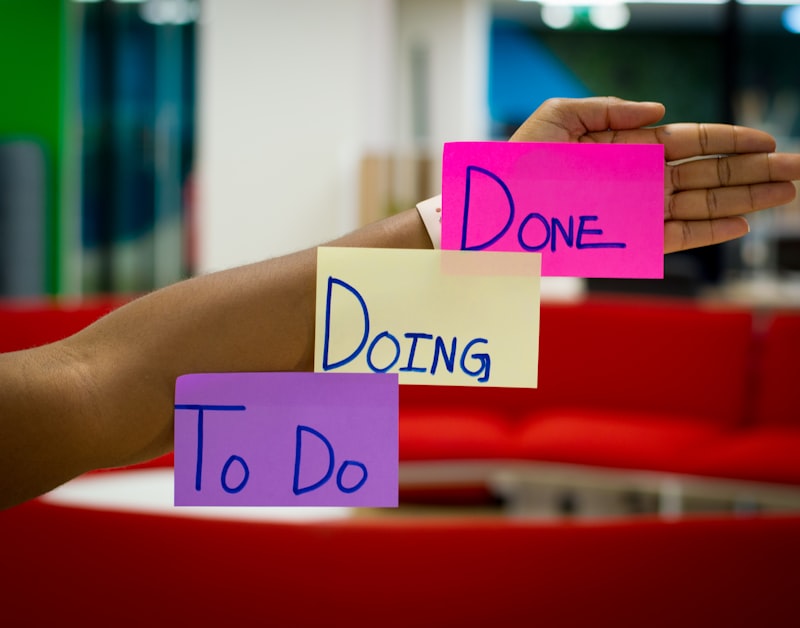
GIF থেকে PNG রূপান্তর প্রক্রিয়া - অ্যানিমেশন ফ্রেমগুলোকে আলাদা ইমেজে পরিণত করা
ডিজিটাল মিডিয়ার যুগে, GIF (Graphics Interchange Format) এবং PNG (Portable Network Graphics) দুটি অত্যন্ত গুরুত্বপূর্ণ কিন্তু ভিন্ন উদ্দেশ্যে তৈরি ইমেজ ফরম্যাট। GIF অ্যানিমেশনের জন্য বিখ্যাত - ছোট, লুপিং অ্যানিমেশন তৈরি করার আদর্শ মাধ্যম। অন্যদিকে, PNG হল উচ্চ কোয়ালিটি, লসলেস কম্প্রেশন এবং ট্রান্সপারেন্সি সাপোর্টের জন্য সেরা পছন্দ। আজকের এই ব্যাপক গাইডে আমরা GIF থেকে PNG রূপান্তরের গুরুত্ব, প্রযুক্তিগত দিক, এবং আমাদের উন্নত অনলাইন টুল ব্যবহার করে কীভাবে দক্ষতার সাথে GIF ফাইলের ফ্রেমগুলোকে PNG ইমেজে রূপান্তর করবেন তা গভীরভাবে আলোচনা করব।
GIF এবং PNG ফরম্যাটের মৌলিক পার্থক্য
GIF ফরম্যাট ১৯৮৭ সালে CompuServe কর্তৃক তৈরি করা হয়েছিল মূলত রঙিন ইমেজ আদান-প্রদানের জন্য। এটি সর্বোচ্চ ২৫৬ রং সমর্থন করে (৮-বিট কালার) এবং LZW কম্প্রেশন ব্যবহার করে। GIF এর সবচেয়ে বড় বৈশিষ্ট্য হল মাল্টিপল ইমেজ ফ্রেম সাপোর্ট যা অ্যানিমেশন তৈরি করতে পারে। প্রতিটি ফ্রেমের জন্য ডিলে টাইম সেট করা যায়, একটি সিক্যুয়েন্স তৈরি করে।
PNG ফরম্যাট ১৯৯৬ সালে GIF এর লাইসেন্সিং ইস্যু এড়ানোর জন্য তৈরি করা হয়েছিল। এটি ১৬ মিলিয়ন রং পর্যন্ত সমর্থন করে (২৪-বিট রঙ) এবং আলফা চ্যানেল ট্রান্সপারেন্সি সাপোর্ট করে। PNG দুটি প্রধান ফরম্যাটে আসে: PNG-8 (২৫৬ রং, GIF এর সমতুল্য) এবং PNG-২৪ (১৬.৭ মিলিয়ন রং)। PNG লসলেস কম্প্রেশন ব্যবহার করে, অর্থাৎ ইমেজ কোয়ালিটি হারায় না।
গুরুত্বপূর্ণ তথ্য: GIF ফাইলগুলো সাধারণত ১০-৫০ ফ্রেম পর্যন্ত থাকে, প্রতিটি ফ্রেম ০.০১ থেকে ১ সেকেন্ড পর্যন্ত প্রদর্শিত হয়। একটি ১০ ফ্রেমের GIF যার প্রতিটি ফ্রেম ০.১ সেকেন্ড প্রদর্শিত হয়, মোট ১ সেকেন্ডের অ্যানিমেশন তৈরি করে। আমাদের কনভার্টার এই সমস্ত ফ্রেমগুলোকে আলাদা PNG ফাইলে রূপান্তর করতে পারে।
GIF থেকে PNG রূপান্তরের অপরিহার্য সুবিধাসমূহ
১. অ্যানিমেশন ফ্রেম এক্সট্র্যাকশন
GIF থেকে PNG রূপান্তরের সবচেয়ে বড় সুবিধা হল অ্যানিমেশনের প্রতিটি ফ্রেমকে আলাদা ইমেজে পরিণত করা। এটি আপনাকে অ্যানিমেশনের নির্দিষ্ট মুহূর্তগুলোকে স্থির ছবি হিসেবে সংরক্ষণ এবং ব্যবহার করার সুযোগ দেয়। উদাহরণস্বরূপ, একটি কার্টুন অ্যানিমেশনের নির্দিষ্ট দৃশ্য, মিম GIF এর সেরা মুহূর্ত, বা টিউটোরিয়াল GIF এর গুরুত্বপূর্ণ ধাপগুলো আলাদা করতে পারেন।
২. উচ্চ ইমেজ কোয়ালিটি
GIF ফরম্যাট শুধুমাত্র ২৫৬ রং সমর্থন করে, যা ইমেজের কোয়ালিটি সীমিত করে। PNG ফরম্যাট ১৬.৭ মিলিয়ন রং সমর্থন করে, ফলে রূপান্তরিত ইমেজগুলোর রং গভীরতা, কনট্রাস্ট এবং বিস্তারিত অনেক বেশি হয়। বিশেষ করে ফটোগ্রাফিক বা গ্রেডিয়েন্ট সমৃদ্ধ GIF গুলোর জন্য এই উন্নতি লক্ষণীয়।
৩. ট্রান্সপারেন্সি সাপোর্ট
যদিও GIF বেসিক ট্রান্সপারেন্সি সাপোর্ট করে (একটি রং ট্রান্সপারেন্ট হিসেবে সেট করা যায়), PNG সম্পূর্ণ আলফা চ্যানেল ট্রান্সপারেন্সি সাপোর্ট করে। মানে PNG ইমেজে ২৫৬ লেভেলের ট্রান্সপারেন্সি থাকতে পারে, যা প্রফেশনাল গ্রাফিক ডিজাইনের জন্য অপরিহার্য।
৪. সম্পাদনার সুবিধা
PNG ফাইলগুলো ফটোশপ, GIMP, বা অন্যান্য ইমেজ এডিটিং সফটওয়্যারে সম্পাদনা করা অনেক সহজ। প্রতিটি ফ্রেম আলাদা PNG ফাইলে রূপান্তরিত হলে, আপনি প্রতিটি ফ্রেম আলাদাভাবে এডিট করতে পারেন, রং পরিবর্তন করতে পারেন, টেক্সট যোগ করতে পারেন, বা ফিল্টার প্রয়োগ করতে পারেন।
৫. আর্কাইভিং এবং সংরক্ষণ
GIF ফাইলগুলো সাধারণত কমপ্রেসড থাকে এবং বারবার এডিট ও সেভ করলে কোয়ালিটি হারায়। PNG ফাইলগুলো লসলেস কম্প্রেশন ব্যবহার করে, ফলে বারবার সেভ করলেও ইমেজ কোয়ালিটি অক্ষুণ্ণ থাকে। এটি দীর্ঘমেয়াদী আর্কাইভিং এর জন্য আদর্শ।
পেশাদার পরামর্শ: GIF থেকে PNG রূপান্তরের সময় ট্রান্সপারেন্ট ব্যাকগ্রাউন্ড অপশন চালু রাখুন। এটি আপনাকে রূপান্তরিত PNG ফাইলগুলো যেকোনো ব্যাকগ্রাউন্ডে ব্যবহার করতে দেবে। বিশেষ করে লোগো, আইকন, বা গ্রাফিক্যাল এলিমেন্টগুলো জন্য এই ফিচার অত্যন্ত গুরুত্বপূর্ণ।
আমাদের GIF থেকে PNG কনভার্টার ব্যবহার করার ধাপে ধাপে গাইড

আমাদের GIF থেকে PNG কনভার্টারের ইন্টারফেস - ইন্টুইটিভ ফ্রেম সিলেকশন এবং এক্সপোর্ট অপশন
আমাদের টুলটি ডিজাইন করা হয়েছে সর্বোচ্চ ব্যবহারযোগ্যতা এবং কার্যকারিতার জন্য। নিচের ধাপগুলো অনুসরণ করে পেশাদার মানের GIF থেকে PNG রূপান্তর সম্পন্ন করুন:
- GIF ফাইল আপলোড: "GIF ফাইল আপলোড করুন" এরিয়া ক্লিক করুন বা সরাসরি GIF ফাইল ড্র্যাগ এন্ড ড্রপ করুন। আমাদের টুল অ্যানিমেটেড এবং স্ট্যাটিক উভয় ধরনের GIF ফাইল সাপোর্ট করে।
- GIF তথ্য বিশ্লেষণ: আপলোড করার পর টুলটি স্বয়ংক্রিয়ভাবে GIF ফাইলটি বিশ্লেষণ করবে - মোট ফ্রেম সংখ্যা, অ্যানিমেশন সময়, রেজোলিউশন, এবং ফাইল সাইজ দেখাবে।
- ফ্রেম প্রিভিউ এবং সিলেকশন: GIF এর প্রতিটি ফ্রেম প্রিভিউ হিসেবে দেখানো হবে। আপনি সব ফ্রেম সিলেক্ট করতে পারেন, নির্দিষ্ট ফ্রেম সিলেক্ট করতে পারেন, অথবা প্যাটার্ন অনুযায়ী (জোড়/বিজোড়) ফ্রেম সিলেক্ট করতে পারেন।
- PNG এক্সপোর্ট সেটিংস: PNG রেজোলিউশন (মূল বা কাস্টম), এক্সপোর্ট ফরম্যাট (আলাদা PNG, ZIP আর্কাইভ, বা PDF), এবং ফাইল নেমিং প্যাটার্ন সেট করুন।
- রূপান্তর শুরু: "PNG এ কনভার্ট করুন" বাটনে ক্লিক করুন। টুলটি নির্বাচিত ফ্রেমগুলো PNG ফরম্যাটে রূপান্তর করবে।
- ফাইল ডাউনলোড: রূপান্তর সম্পন্ন হলে রেজাল্টস সেকশনে প্রতিটি PNG ফাইল প্রিভিউ দেখা যাবে। আপনি আলাদা আলাদা ফাইল ডাউনলোড করতে পারেন বা সবগুলো একসাথে ZIP ফাইলে ডাউনলোড করতে পারেন।
GIF থেকে PNG রূপান্তরের প্রযুক্তিগত বিশ্লেষণ
GIF থেকে PNG রূপান্তর একটি জটিল ডিজিটাল ইমেজ প্রসেসিং অপারেশন। আমাদের টুল নিম্নলিখিত প্রযুক্তি এবং অ্যালগরিদম ব্যবহার করে:
- GIF পার্সিং: প্রথমে GIF ফাইলটির বাইনারি স্ট্রাকচার ডিকোড করা হয়। GIF ফাইল Graphics Control Extension, Image Descriptor, এবং Image Data ব্লক নিয়ে গঠিত।
- ফ্রেম এক্সট্র্যাকশন: প্রতিটি ইমেজ ডেস্ক্রিপ্টর ব্লক থেকে ইমেজ ডাটা এক্সট্র্যাক্ট করা হয়। GIF এ প্রতিটি পরবর্তী ফ্রেম শুধুমাত্র পরিবর্তনগুলো সংরক্ষণ করে (Delta encoding), তাই সম্পূর্ণ ফ্রেম পুনর্গঠন প্রয়োজন।
- কালার টেবিল রিকনস্ট্রাকশন: GIF Global Color Table এবং Local Color Table থেকে কালার ম্যাপিং রিকনস্ট্রাক্ট করা হয়। ২৫৬ রং থেকে ১৬.৭ মিলিয়ন রংয়ে রূপান্তরের জন্য ডিথারিং অ্যালগরিদম প্রয়োগ করা হয়।
- ট্রান্সপারেন্সি হ্যান্ডলিং: Graphics Control Extension থেকে ট্রান্সপারেন্ট কালার ইনডেক্স পড়া হয় এবং PNG আলফা চ্যানেলে রূপান্তর করা হয়।
- PNG এনকোডিং: PNG ফরম্যাটে এনকোড করার জন্য DEFLATE কম্প্রেশন অ্যালগরিদম ব্যবহার করা হয়। নির্বাচিত রেজোলিউশন অনুযায়ী ইমেজ রিসাইজ করা হয়।
- মেটাডাটা প্রিজার্ভেশন: GIF এম্বেডেড কমেন্টস, অ্যাপলিকেশন এক্সটেনশন, এবং টেক্সট এক্সটেনশনগুলো PNG tEXt চাঙ্কে ট্রান্সফার করা হয়।
GIF থেকে PNG রূপান্তরের ব্যবহারের ক্ষেত্রসমূহ
GIF থেকে PNG রূপান্তর বিভিন্ন পেশাদার এবং ব্যক্তিগত ক্ষেত্রে ব্যবহৃত হয়:
গ্রাফিক ডিজাইন: ডিজাইনাররা অ্যানিমেটেড লোগো, আইকন, বা ব্যানারের ফ্রেমগুলো আলাদা করে নিয়ে বিভিন্ন প্রজেক্টে ব্যবহার করেন। প্রতিটি ফ্রেম আলাদা PNG ফাইলে থাকলে সেগুলো সম্পাদনা, রিকলার, বা রিসাইজ করা সহজ হয়।
ভিডিও প্রডাকশন: ভিডিও এডিটররা GIF ফাইল থেকে স্টিল ফ্রেম এক্সট্র্যাক্ট করে ভিডিও সিক্যুয়েন্সে ব্যবহার করেন। বিশেষ করে টিউটোরিয়াল ভিডিও বা প্রোডাক্ট ডেমো ভিডিও তৈরি করার সময় এই পদ্ধতি কার্যকর।
গেম ডেভেলপমেন্ট: গেম ডেভেলপাররা অ্যানিমেটেড স্প্রাইট শীট থেকে আলাদা ফ্রেম নিয়ে গেম ডেভেলপমেন্টে ব্যবহার করেন। প্রতিটি ফ্রেম আলাদা PNG ফাইলে থাকলে গেম ইঞ্জিনে লোড করা সহজ হয়।
একাডেমিক রিসার্চ: গবেষকরা সায়েন্টিফিক ভিজুয়ালাইজেশন, ডেটা অ্যানিমেশন, বা এক্সপেরিমেন্টাল রেজাল্টের অ্যানিমেশন থেকে নির্দিষ্ট ফ্রেম এক্সট্র্যাক্ট করেন গবেষণাপত্র বা প্রেজেন্টেশনের জন্য।
সামাজিক মাধ্যম কনটেন্ট: কনটেন্ট ক্রিয়েটররা ভাইরাল GIF থেকে সেরা মুহূর্তগুলো আলাদা করে ইমেজ পোস্ট বা থাম্বনেইল হিসেবে ব্যবহার করেন।
আর্ট এবং ক্রিয়েটিভ প্রজেক্ট: ডিজিটাল আর্টিস্টরা অ্যানিমেশন থেকে ফ্রেম নিয়ে ডিজিটাল আর্টওয়ার্ক, কলাজ, বা মিক্সড মিডিয়া প্রজেক্ট তৈরি করেন।
এসইও কীওয়ার্ড: GIF থেকে PNG কনভার্টার সম্পর্কিত
সচরাচর জিজ্ঞাসিত প্রশ্ন (FAQ)
১. GIF থেকে PNG রূপান্তরে কি অ্যানিমেশন হারিয়ে যায়?
হ্যাঁ, GIF থেকে PNG রূপান্তরে অ্যানিমেশন হারায় কারণ PNG একটি স্ট্যাটিক ইমেজ ফরম্যাট। তবে, আপনি GIF এর প্রতিটি ফ্রেম আলাদা PNG ফাইলে পাবেন। আপনি চাইলে এই ফ্রেমগুলো দিয়ে পরে ভিন্ন অ্যানিমেশন তৈরি করতে পারেন বা ভিডিও এডিটিং সফটওয়্যারে ব্যবহার করতে পারেন।
২. একটি GIF ফাইলে কতগুলি ফ্রেম এক্সট্র্যাক্ট করতে পারব?
আমাদের টুল যেকোনো সংখ্যক ফ্রেম সম্বলিত GIF ফাইল সাপোর্ট করে। সাধারণত GIF ফাইলগুলো ২-১০০ ফ্রেম পর্যন্ত থাকে। আপনি সব ফ্রেম এক্সট্র্যাক্ট করতে পারেন বা শুধুমাত্র নির্দিষ্ট ফ্রেম সিলেক্ট করতে পারেন।
৩. PNG ফাইলগুলোতে কি ট্রান্সপারেন্সি সংরক্ষিত থাকে?
হ্যাঁ, যদি মূল GIF ফাইলে ট্রান্সপারেন্ট ব্যাকগ্রাউন্ড থাকে, তবে আমাদের টুল সেটা PNG ফাইলেও সংরক্ষণ করে। আপনি "ট্রান্সপারেন্ট ব্যাকগ্রাউন্ড সংরক্ষণ করুন" অপশন চালু রাখলে এই ফিচার সক্রিয় থাকে।
৪. এক্সট্র্যাক্টেড PNG ফাইলগুলোর কোয়ালিটি কেমন হয়?
PNG ফাইলগুলোর কোয়ালিটি GIF এর চেয়ে সাধারণত ভাল হয় কারণ PNG ১৬.৭ মিলিয়ন রং সমর্থন করে আর GIF শুধুমাত্র ২৫৬ রং সমর্থন করে। তবে রেজোলিউশন একই থাকে (যদি না আপনি কাস্টম রেজোলিউশন সেট করেন)।
৫. টুলটি ব্যবহারের কোনো খরচ আছে?
না, আমাদের GIF থেকে PNG কনভার্টার সম্পূর্ণ বিনামূল্যে। কোনো হিডেন চার্জ, সাবস্ক্রিপশন বা রেজিস্ট্রেশন প্রয়োজন নেই। শুধুমাত্র ফাইল সাইজ (৩০MB) এর সীমা রয়েছে যা অধিকাংশ GIF ফাইলের জন্য পর্যাপ্ত।
GIF থেকে PNG রূপান্তরের সেরা অনুশীলনসমূহ
সর্বোত্তম ফলাফলের জন্য এই গাইডলাইনগুলো অনুসরণ করুন:
- বড় GIF ফাইলগুলোর জন্য শুধুমাত্র প্রয়োজনীয় ফ্রেম সিলেক্ট করুন
- লোগো বা আইকনের জন্য ট্রান্সপারেন্ট ব্যাকগ্রাউন্ড অপশন চালু রাখুন
- প্রিন্টিং এর জন্য উচ্চ রেজোলিউশন (300 DPI) সেট করুন
- ওয়েব ব্যবহারের জন্য 72-150 DPI রেজোলিউশন ব্যবহার করুন
- একাধিক ফ্রেম এক্সপোর্ট করলে ZIP আর্কাইভ অপশন ব্যবহার করুন
- ফ্রেমগুলো ক্রমিক নামে সংরক্ষণ করুন সুবিধাজনক সাজানোর জন্য
- মেটাডাটা সংরক্ষণ করুন যদি ভবিষ্যতে রেফারেন্সের প্রয়োজন হয়
- মূল GIF ফাইলটি ব্যাকআপ হিসেবে সংরক্ষণ করুন
বাংলায় প্রযুক্তি শিক্ষার প্রসার: IDSBD এর অবদান
আমরা IDSBD দল বাংলা ভাষায় প্রযুক্তি শিক্ষা বিস্তারে বহু বছর ধরে কাজ করছি। আমাদের লক্ষ্য বাংলা ভাষাভাষী ব্যবহারকারীদের জন্য বিশ্বস্ত, নির্ভরযোগ্য এবং সহজে ব্যবহারযোগ্য ডিজিটাল টুলস তৈরি করা। GIF থেকে PNG কনভার্টার ছাড়াও আমরা আরও অনেক প্রয়োজনীয় টুল অফার করি যা আপনার দৈনন্দিন ডিজিটাল কাজ সহজ করতে সাহায্য করে।
ডিজিটাল মিডিয়া ফরম্যাটের বিবর্তন একটি চলমান প্রক্রিয়া। GIF ফরম্যাট ৩০ বছর ধরে ব্যবহৃত হচ্ছে এবং এখনও অ্যানিমেশনের জন্য জনপ্রিয়। PNG ফরম্যাট GIF এর অনেক সীমাবদ্ধতা দূর করেছে এবং এখন স্ট্যাটিক ইমেজের জন্য আদর্শ। আমাদের টুল এই দুটি ফরম্যাটের মধ্যে সেতুবন্ধন তৈরি করে।
চূড়ান্ত মন্তব্য
GIF থেকে PNG কনভার্টার একটি অত্যন্ত দরকারী ডিজিটাল টুল যা অ্যানিমেটেড কনটেন্টকে স্থির, উচ্চ-কোয়ালিটি ইমেজে রূপান্তর করে। অ্যানিমেশনের প্রতিটি ফ্রেমকে আলাদা PNG ফাইলে পরিণত করার মাধ্যমে আপনি সম্পাদনা, পুনঃব্যবহার, এবং আর্কাইভিং এর অসীম সম্ভাবনা তৈরি করেন। আমাদের উন্নত অনলাইন টুল ব্যবহার করে আপনি কোনো সফটওয়্যার ইন্সটলেশন ছাড়াই, যেকোনো ডিভাইস থেকে, যেকোনো সময় GIF ফাইলের ফ্রেমগুলো PNG তে রূপান্তর করতে পারেন।
আজই আপনার GIF আর্কাইভগুলো থেকে মূল্যবান ফ্রেমগুলো এক্সট্র্যাক্ট করুন এবং PNG ফরম্যাটে সংরক্ষণ করুন। উপরের কনভার্টার টুল ব্যবহার শুরু করুন এবং পেশাদার মানের PNG ফাইল তৈরি করুন - সম্পূর্ণ বিনামূল্যে, কোনো সীমাবদ্ধতা ছাড়াই। আপনার ক্রিয়েটিভ প্রজেক্ট, পেশাদার কাজ, বা ব্যক্তিগত সংগ্রহকে উন্নত করতে আমাদের টুল আপনার বিশ্বস্ত সঙ্গী হবে।
Comments
Post a Comment
Thank you for coming by.
Comments are your responsibility.
Any comments are subjected to the Act 588 MCMC 1988.
Comment wisely, and do it with pure intentions.